


CAD Voronoi V2.5.1 區塊編碼及面積輸出版本更新 
更新說明 CAD Voronoi V2.5.1新增區塊編號自定義字號功能,修復特殊參數下的CAD內無法編號BUG。
2555 1
淵魚 ??? 1年前
如何更新CAD軟件的三視圖?
檢查和完善:更新完成后,仔細檢查三視圖的準確性和完整性,包括線條的連接、尺寸標注的準確性、視圖之間的對應關系等。對需要細化的地方進行處理,如添加剖面線、標注公差等。 此外,在使用 CAD 軟件時,應注意及時保存文件,防止數據丟失。同時,養成良好的繪圖習慣,合理組織圖層、使用塊等功能,有助于提高繪圖效率和更新的便捷性。 CAD
2602
自學土木網 ??? 1年前
CAD圖像導入插件V1.1更新公告 
插件詳細功能介紹請查看: CAD圖像導入插件 https://www.yqgqt.org.cn/post/1944296 更新說明 發布時間:2024年8月27日 版本號:V1.1 修復問題:修復存在無邊界孤立像素點圖像無法導入CAD問題,
4890 10 4
淵魚 ??? 1年前
CAD隨機球體插件專業版V1.2版本更新 
更新說明 本次更新基于V1.0版實現,原先版本請查看: CAD隨機球體插件專業版V1.0 https://www.yqgqt.org.cn/post/1945446 1、 修復不同版本Windows兼容性問題,可支持Windows7~11所有系統。
2355 1
淵魚 ??? 1年前
怎樣更新CAD重定義屬性塊后已插入的圖塊? 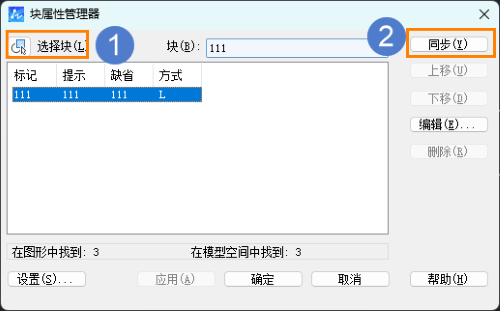
在 CAD 中使用屬性塊時,我們常常需要對屬性塊進行重定義。但重定義完成后,你可能會發現之前插入到圖紙中的同名圖塊并沒有同步更新,依然保持著修改前的狀態。那么,CAD重定義屬性塊后如何更新已插入的圖塊呢?下面就為大家詳細介紹。問題描述: 帶屬性的塊修改后,已插入的該圖塊屬性保持不變,如何能更新已插入的圖塊為修改后的樣式?
2366
自學土木網 ??? 9月前
CAD Voronoi3D V1.0.1 版本更新 
原版鏈接CAD Voronoi3D V1.0.0更新說明CAD Voronoi3D V1.0.1版本對泰森多邊形晶格進行進一步的優化。采用新算法大幅度減少形體邊界出現小晶格的可能性,使區塊更均勻:優化曲邊邊界晶格曲率問題,消除曲邊形體晶格邊界曲率過大現象:優化生成算法,提高生成效率。優化后的晶格邊界。
2673 1
淵魚 ??? 2年前
CAD球體密堆積_圓柱體試件3D V1.1版本更新 
更新說明 V1.0版本插件介紹可查看:CAD球體密堆積_圓柱體試件3D插件。 1、修復高體積占比的球體在重力堆積過程中投放出界問題,大幅度降低球體投放出界概率,以下動圖為球體比例設置60%時修復前后的對比。
2391 1
淵魚 ??? 8月前
【5/28更新】CAD繪圖有哪些炸裂的技巧? 
這樣,當我們需要繪制新項目的時候,直接更新參照總圖,就可以節省很多時間啦! 3、去教育模板教育版也是一個有點小麻煩的東西,當我們打開文件的時候,總會彈出這個窗口,每次都要反復多次確認,浪費時間,我們可以用插件去掉,從網上下載這個插件之后,放到CAD安裝目錄,啟動CAD加載之后,只需保存一次就可以自動去除教育版啦! 好啦,這就是小編今天要分享的內容啦!
2699 3 2
技術鄰CAD學習 ??? 3年前
CAD多面體密堆積_圓柱體試件3D V1.1版本更新 
插件介紹 CAD多面體密堆積_圓柱體試件3D插件可在AutoCAD內基于重力堆積算法在圓柱體容器內進行帶有界面過渡區的多面體密堆積三維建模。插件的更多功能可查看:CAD多面體密堆積_圓柱體試件3D插件 更新說明 新增多面體顆粒的壓實功能,通過指定壓實距離及壓實時長參數,實現顆粒的壓實。
2578 1
淵魚 ??? 7月前
【6/7更新】CAD設計“高手”提速5法寶,知道的越多,提速越快! 
很多朋友,尤其是CAD軟件的初學者,喜歡最求高版本。現在已經有2020版,安裝最新的版本本身并沒有問題,關鍵是最新的版本相對來說更不穩定,容易出現操作問題。并且,版本并不是越高越好,畢竟更新的內容不一定是我們工作能用到的部分。那采用最新的軟件版本反而成為了累贅。搞模具設計目前軟件版本普片比較低,第一是低版本軟件穩定,不容易出現問題。
2090
技術鄰CAD學習 ??? 3年前
【5/21更新】掌握這99個CAD技巧,馳騁CAD世界 
系統變量為0時,是指用定點設備指定點時更新坐標顯示;系統變量為1時,是指不斷更新坐標顯示;系統變量為2時,是指不斷更新坐標顯示,當需要距離和角度時,顯示到上一點的距離和角度。 33、用AutoCAD打開一張舊圖,有時會遇到異常錯誤而中斷退出咋辦? 可以新建一個圖形文件,而把舊圖用圖塊形式插入,也許可以解決問題。
2478 4 3
技術鄰CAD學習 ??? 4年前
【6/12更新】CAD小知識:用好布局視口畫圖,提高畫圖效率 
關圖層的方法二這個方法是在方法一的基礎上加一個小小的技巧,找對應圖層:選擇想要關閉的圖形時,在圖層區會實時更新被選擇的圖形的圖層。具體的操作:選中圖紙中的圖形——圖層下拉彈窗——找到對應的圖層名字——點擊小燈泡按鈕——關閉小燈泡CAD在內部使用程序上是很人性化的,會直接幫你選擇好你想要的圖層,省去了一個一個去對圖層名字的冗長步驟。
2104 2 2
技術鄰CAD學習 ??? 3年前
cad中批量導出坐標的方法【AutoCAD教程】 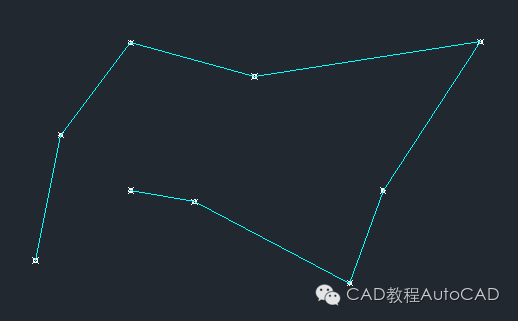
大家根據實際需要選擇文章來源:CAD教程AutoCAD
3619 3
張偉一 ??? 2年前
CAD文件快速轉PDF格式【AutoCAD教程】 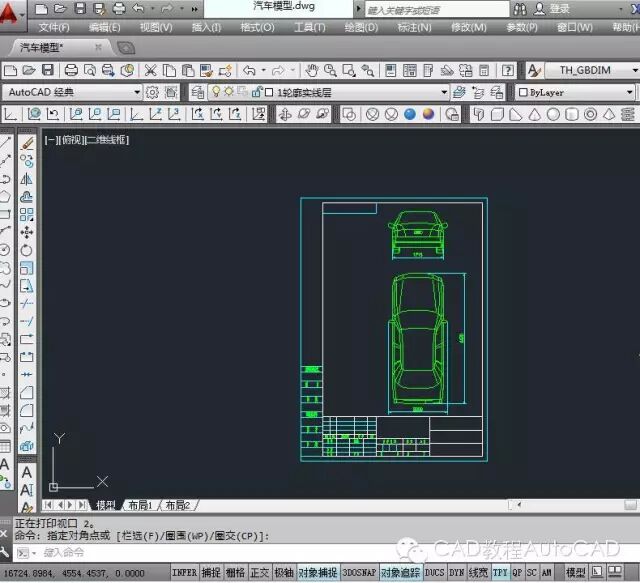
文章來源CAD教程AutoCAD
2458
張偉一 ??? 3年前
【6/13更新】100個CAD技巧,助你成為CAD大神! 
系統變量為0 時,是指用定點設備指定點時更新坐標顯示。系統變量為 1 時,是指不斷更新坐標顯示。系統變量為 2 時,是指不斷更新坐標顯示,當需要距離和角度時,顯示到上一點的距離和角度。8. 命令中的對話框變為命令提示行怎么辦? 將 CMDDIA 的系統變量修改為 1。系統變量為0 時,為命令行;系統變量為 1 時,為對話框。9.
2953 5 4
技術鄰CAD學習 ??? 3年前
【6/6更新】十年老設計師手把手教你畫CAD施工圖紙(附動態圖) 
帶著各種日常練習的CAD圖紙前來詢問繪圖過程。很多圖紙本身其實不算復雜,有時候小伙伴無從下手的原因往往糾結于繪圖順序的先后。以下圖為例,做一個簡單的實例教程,大家看到圖后5秒,能想到如何繪制嗎?1、基本上一些相切位置不怎么可能先畫的,從上圖中我們能比較容易確定位置和尺寸大小的就是那幾個圓,φ20、φ30、和R75。
2401 2 2
技術鄰CAD學習 ??? 3年前
電機電磁熱設計軟件Motor-CAD的十大優勢,了解一下嗎?附Motor-CAD案例教程系列三相感應 
下載地址:Motor-CAD案例教程系列三相感應電機電磁熱耦合計算
4832 1 1
飛行家孫 ??? 4年前
【5/11更新】CAD操作記不全?看這個就夠了! 
系統變量為0時,是指用定點設備指定點時更新坐標顯示。 系統變量為1時,是指不斷更新坐標顯示。 系統變量為2時,是指不斷更新坐標顯示,當需要距離和角度時,顯示到上一點的距離和角度。 17、繪圖時沒有虛線框顯示怎么辦? 修改系統變量DRAGMODE,推薦修改為AUTO。
2322
技術鄰CAD學習 ??? 4年前
CAD中如何用tan快速捕捉切點?【AutoCAD教程】 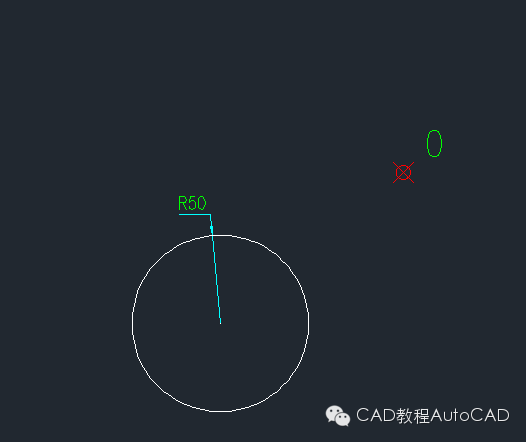
1.快捷鍵C開始畫圓,圓心為O點,需要指定半徑時在命令行輸入tan:2.輸入tan回車后會有如下提示:3.此時鼠標選擇R50的圓即可4.最后成品圖如下圖所示文章來源:CAD教程AutoCAD
3009
張偉一 ??? 3年前
【5/9更新】總結10個CAD常見問題,建議收藏 
這里總結了10個CAD的常見問題,建議收藏~ 一、修改背景顏色 如何修改CAD圖形的背景顏色呢? 修改操作:【OP】-【選項】-選擇【顏色】-點擊【應用并關閉】即可。 二、CAD無法啟動 你的CAD出現:無法定位程序輸入點?
2357 1
技術鄰CAD學習 ??? 4年前
20條/頁 
 38
38 跳至頁


技術鄰APP
工程師必備
工程師必備
- 項目客服
- 培訓客服
- 平臺客服
TOP
